Stant Manual de uso
Stant Manual de uso · Web & Mobile

Configure no escritório. Capte em campo.

O app mobile capta em campo; o sistema web configura e acompanha. O que você cadastra e planeja no web vira as fichas que o mobile preenche — e o que o mobile sobe, ao sincronizar, volta para o web em relatórios e dashboards.

Sistema Web · Escritório

Configurar & planejar

Serviços, checklists (FVS), locais e planejamento — o vocabulário que o campo vai preencher.

vira fichas

App Mobile · Campo

Inspecionar & registrar

Inspeções e ocorrências, mesmo offline. Ao sincronizar, tudo sobe para o web.

Use o alternador Web ⇄ Mobile no topo a qualquer momento. Cada manual pode ser impresso/exportado em PDF separadamente.

Sistema Web · Escritório

Configurar e acompanhar a obra

Este manual leva você do primeiro acesso até o acompanhamento de uma obra no web.stant.com.br. A regra de ouro: configure bem no web → o campo flui no mobile → os relatórios saem prontos.

Capítulo 0

Primeiro acesso e visão geral

Entrar no sistema, escolher a obra e entender como o menu separa o que é da obra do que é da empresa.

1

Entrar no sistema

00-01_login · /
1 Ação: acesse web.stant.com.br e faça login com e-mail e senha.
web.stant.com.br
voce@empresa.com.br
••••••••
1Entrar

Esqueci minha senha

O que fazer: informe e-mail e senha cadastrados e clique em Entrar.

O que significa: o acesso é por usuário (login). Cada usuário tem um perfil que define o que pode ver e fazer no sistema.
2

Selecionar a obra

00-02_selecao_de_obra
2 Ação: clique no card da obra para entrar nela. Use os filtros (ano, status, nome) para localizar.
web.stant.com.br

Selecionar obra

Ano: 2026 ▾Status ▾🔍 buscar
2
Edifício Stant
Edifício Stant
Em execuçãoentrega 12/2026
Centro Comercial
Centro Comercial
Planejamentoentrega 03/2027
Linhas de transmissão
Em execuçãoentrega 08/2026

O que fazer: filtre se precisar e clique no card da obra desejada.

O que significa: tudo no sistema acontece "dentro de uma obra". O seletor no topo da tela troca a obra ativa a qualquer momento.
3

Entender o menu

00-03_menu_lateral
3 Ação: observe os dois blocos do menu lateral — Obra (em cima) e Empresa (embaixo).
web.stant.com.br/dashboard16a
3
ObraEdifício Stant
Obra
Dashboards
Detalhes
Locais
Planejamento
Contratos
Rastreabilidades
Ocorrências
Relatórios
Empresa
Serviços
Pessoas
Usuários
Documentos
Edifício Stant
PT-BR ▾RV

Dashboard da obra

visão geral da obra ativa

Os dois blocos

  • Obra — específico da obra selecionada: Detalhes, Dashboards, Locais, Planejamento, Contratos, Rastreabilidades, Ocorrências, Relatórios.
  • Empresa — configuração que vale para todas as obras: Serviços, Pessoas, Usuários, Documentos.
O que significa: o que você cadastra no bloco Empresa (ex.: um serviço) fica disponível para reaproveitar em qualquer obra. O que está no bloco Obra só vale para aquela obra.

Capítulo 1

Configuração inicial (nível Empresa)

Faça esta etapa uma vez. Ela define o "vocabulário" que todas as obras vão usar: serviços, checklists, pessoas e usuários.

1

Cadastrar os serviços (catálogo)

01-01_servicos_lista · /servicos
1 Ação: em Serviços (bloco Empresa), clique em "Novo Cadastro".
web.stant.com.br/servicos
Empresa
Serviços
Pessoas
Usuários
Modelo de Etapa
Edifício Stant
RV

Serviços

1+ Novo Cadastro
10 / página ▾PDFXLS🔍 buscar…
TítuloCód.UnidadeValorAções
Elevação de AlvenariaR$ 1,00👁
Forro de GessoR$ 1,00👁
Estacas de ContençãoMetroR$ 1,00👁

O que fazer: abra Serviços e clique em Novo Cadastro; depois preencha Título, Código de Referência, Unidade de Medida, Tipo do Serviço e Valor.

Campos do cadastro (Etapa 1 — Cadastro Rápido)

  • Título * — nome do serviço (aparece no catálogo, planejamento e fichas).
  • Código de Referência — código interno da empresa (opcional).
  • Unidade de Medida * — m², metro, unidade, m³, kg…
  • Tipo do Serviço — Padrão (execução), Gerencial (gestão) ou Suprimentos (materiais).
  • Valor * — preço unitário de referência.
O que significa: o serviço é reutilizável em todas as obras; é a base do checklist (FVS) e do planejamento.
2

Montar o checklist do serviço (FVS) — o passo mais importante

01-03_servico_fvs_itens
2 Ação: na Etapa 2, crie grupos e dentro de cada um clique em "Adicionar Método" para incluir os itens a verificar.
web.stant.com.br/servicos/419544/edit
Empresa
Serviços
Edifício Stant
RV
✓ Cadastro Rápido② Itens de Inspeção
Condições para início grupo
A altura do pé direito deve estar definida
O traço da alvenaria deve estar marcado no piso
2+ Adicionar Método
Execução
Prumo e nível conferidos a cada fiada
+ Adicionar Grupo Salvar

O que fazer: crie grupos (ex.: "Condições para início", "Execução", "Acabamento") e, dentro de cada um, os itens a verificar. Cada item pode ter uma imagem de referência.

O que significa: este checklist (a FVS — Ficha de Verificação de Serviço) é exatamente o que o inspetor vai responder no celular, item por item, em cada local da obra. É o coração do controle de qualidade.
Estas fichas são preenchidas em campo. Veja o preenchimento item a item em Manual Mobile › Inspeções →
3

Pessoas e usuários

01-04_pessoas · 01-05_usuarios
3 Ação: cadastre a equipe em Pessoas e defina quem tem login em Usuários.
web.stant.com.br/usuarios
Empresa
Pessoas
Usuários
Edifício Stant
RV

Usuários

NomePerfil (web)Perfil mobile
Ralph VascoAdminInspetor
Responsável TécnicoGestorInspetor
ClienteDashboard e Relatórios

Pessoa × Usuário

  • Pessoa — quem trabalha na obra (engenheiro, mestre, pedreiro): cargo, e-mail, identificação. É o recurso vinculado às fichas.
  • Usuário — quem acessa o sistema. Tem um Perfil (web) e um Perfil Mobile. Ex.: Admin (acesso total) ou Cliente Dashboard e Relatórios (só visualização).
O que significa: "Pessoa" é quem trabalha na obra; "Usuário" é quem acessa o sistema. Nem toda pessoa precisa de login.
4

Ajustes auxiliares (recomendado)

01-06 / 01-07 / 01-08
O que fazer: ainda no bloco Empresa, configure os apoios que padronizam suas obras.
Tipos de Ocorrência

Categorias de problema/registro (Qualidade, Segurança, Diário de Obra…), cada uma com gravidade sugerida.

Segmentos

Para classificar suas obras (residencial, infraestrutura…).

Modelo de Etapa

Etapas reaproveitáveis (com peso e segmento) para padronizar o planejamento entre obras.

Capítulo 2

Criar a obra

Em Obras → Nova Obra, um assistente em 3 etapas cria o "container" de tudo que vem a seguir.

1

Etapa 1 — Cadastro Rápido

02-01_nova_obra_etapa1
1 Ação: preencha os dados básicos da obra e clique em "Avançar".
web.stant.com.br/obras/new
Empresa
Obras
Nova obra
RV
① Cadastro Rápido② Endereço③ Campos Adicionais
Edifício Stant
Residencial ▾
Edificações ▾
01/03/2025
12/2026
selecionar pessoa
Cancelar 1Avançar

Campos principais

  • Título *, Tipo de Obra *, Segmento, datas de início e previsão de término.
  • Responsável Técnico, Mestre de Obra, Almoxarife — papéis associados (pessoas cadastradas).
  • Associe ainda as pessoas/empresas parceiras da obra.
2

Etapa 2 — Endereço

02-02_nova_obra_etapa2_endereco
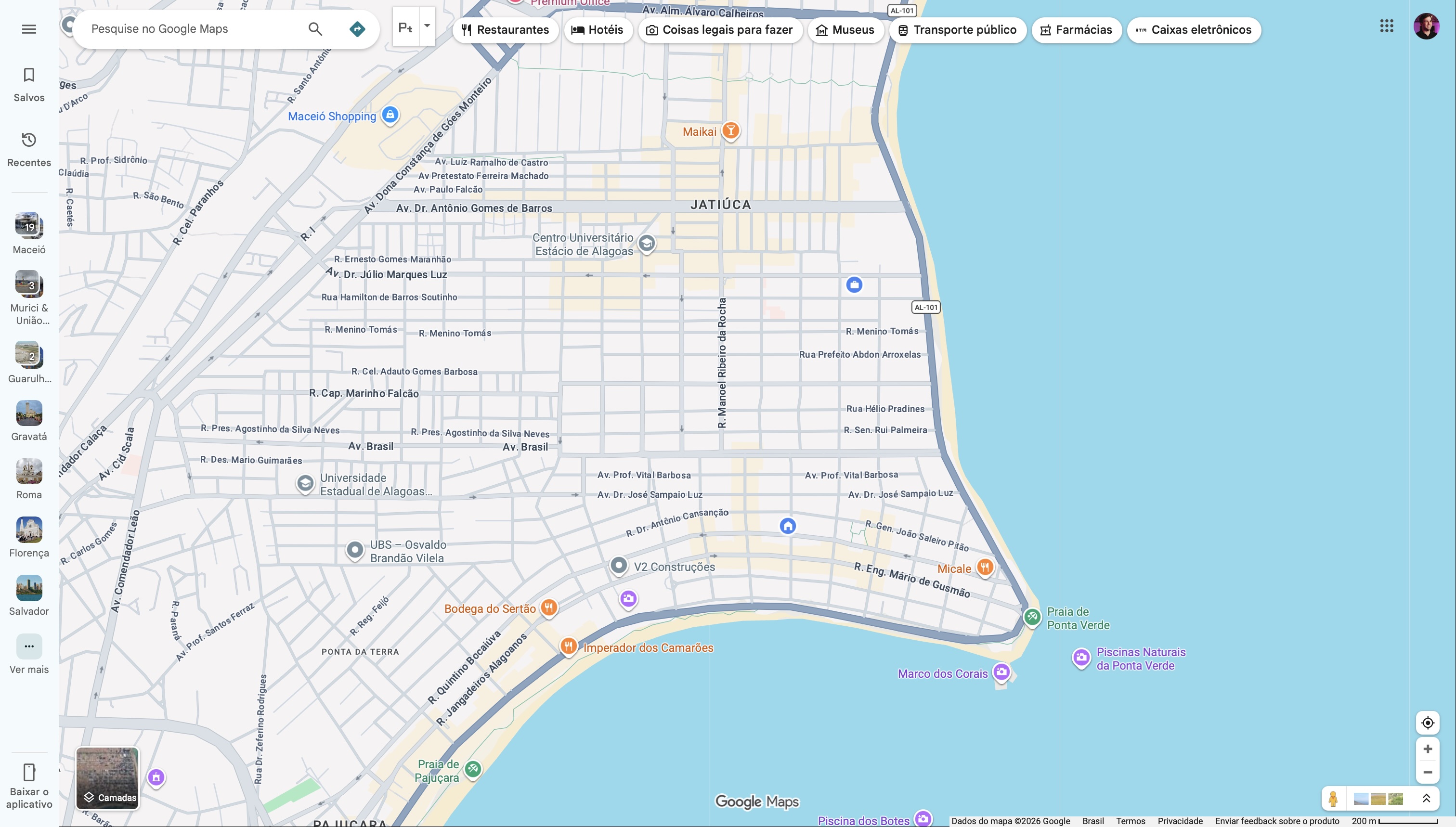
2 Ação: digite o CEP e clique em "Consultar Cep" para preencher automaticamente.
web.stant.com.br/obras/new
Empresa
Obras
Nova obra
RV
✓ Cadastro Rápido② Endereço③ Campos Adicionais
30110-000
2Consultar Cep
preenchido pelo CEP
1000
Mapa da obra com marcador
O que significa: o CEP preenche o endereço e posiciona a obra no mapa, o que ajuda relatórios e localização.
3

Etapa 3 — Campos adicionais & detalhes

02-03 · 02-04
3 Ação: adicione foto, áreas, nº de funcionários, escopo e links das câmeras; clique em "Salvar".
web.stant.com.br/obras/new
Empresa
Obras
Nova obra
RV
✓ Cadastro Rápido✓ Endereço③ Campos Adicionais
Capa da obra
8.400 m²
12.000 m²
120
camera_thumb_01 · URL ao vivo
3Salvar
O que significa: a obra é o "container" de tudo o que vem a seguir (locais, planejamento, inspeções, relatórios). Em Detalhes da Obra você confere a ficha consolidada.

Capítulo 3

Montar os locais

Em Locais, monte a estrutura física da obra como uma árvore (torre → pavimento → ambiente).

1

Criar a árvore de locais

03-01_locais_arvore · /locals
1 Ação: clique em "Novo Local", nomeie (ex.: "Torre 1") e use "adicionar local filho" para descer níveis.
web.stant.com.br/locals
ObraEdifício Stant
Obra
Locais
Planejamento
Edifício Stant
RV

Locais

1+ Novo Local Salvar Ordenação
Torre 1
Pavimento 01
·Apartamento 101
·Apartamento 102
Pavimento 02
+ Clique aqui para adicionar um local filho

O que fazer: crie a torre, expanda e adicione sublocais (subsolo, pilotis, pavimentos, apartamentos, ambientes). Arraste para reordenar e clique em Salvar Ordenação.

O que significa: os locais dizem onde cada serviço será inspecionado. Quanto mais fiel à obra real, mais fácil localizar inspeções, ocorrências e relatórios depois.

Capítulo 4

Planejar a obra

Em Planejamento → Atividades, organize o trabalho em Etapas e associe Serviços aos Locais.

1

Planejar (associar serviço × locais)

04-03_cadastrar_planejamento
1 Ação: clique em "Novo Planejamento", escolha um Serviço e um ou mais Locais; salve.
web.stant.com.br/atividades/new
ObraEdifício Stant
Obra
Planejamento
Edifício Stant
RV

Planejamento / Novo Planejamento

Elevação de Alvenaria ▾
Torre 1 › Pav. 01 Torre 1 › Pav. 02 + adicionar local
03/2025 – 06/2025
R$ 84.000
1Salvar planejamento
O que significa: este é o passo que "liga" o catálogo à obra. Cada combinação serviço × local vira uma atividade planejada que, em campo, se transforma numa ficha de inspeção (FVS).
Cada serviço × local planejado aqui vira uma ficha que o time preenche no app. Manual Mobile › Inspeções →

Também em Planejamento

  • Etapas — ex.: "Estrutura", "Acabamentos", com datas, valor e % de avanço (botão Carregar Serviços lista os serviços da etapa).
  • Custos Fixos — custos recorrentes (água, energia, internet, laudos).
  • Importação por planilha (Empresa → Importações → Planejamento) — para a carga inicial de obras grandes, em vez de cadastrar item por item.

Capítulo 5

Inspecionar (Fichas de Verificação de Serviço)

A inspeção item a item é feita em campo, pelo app mobile. No web você consulta, valida e acompanha essas fichas.

O preenchimento item a item acontece no app. Veja como o inspetor responde a ficha em campo em Manual Mobile › Inspeções →
1

Consultar fichas (filtros e totais)

05-01 · 05-02
1 Ação: defina o período (ou "Todo Período da Obra"), filtre e clique em "Consultar".
web.stant.com.br/fvs_preenchimentos
ObraEdifício Stant
Obra
Planejamento
Relatórios
Edifício Stant
RV

Fichas de Inspeção

01/03 – 30/06
todos
todas
1Consultar
48
fichas
31
aprovadas
12
em andamento
5
atrasadas
ServiçoLocalEquipeStatus
Elevação de AlvenariaTorre 1 › Pav. 01MestreAprovada👁
Forro de GessoTorre 1 › Pav. 03ResponsávelEm andamento👁
O que significa: é aqui que a qualidade fica registrada e rastreável — item a item, por unidade. O topo mostra os totais e a distribuição por status (Em Andamento, Submetida, Aprovada, Finalizada, Atrasada).
2

Validar a ficha no web (ciclo de status)

05-07_alterar_status
2 Ação: clique no lápis (ou "Alterar Status das Fichas"), escolha a Situação, comente e clique em "Atualizar Fichas".
web.stant.com.br/fvs_preenchimentos
O que significa: o ciclo Em Andamento → Submetida → Validada → Aprovada → Finalizada registra a validação do escritório sobre o que veio do campo. É possível alterar várias fichas de uma vez.
3

Gerar o relatório de uma ficha (pelo ID)

05-08_gerador_metricas_fvs

Passo a passo

  • Em Fichas de Inspeção, localize a ficha pelo filtro "ID da Ficha" e anote o Serviço e o Local dela.
  • Vá em Relatórios → Gerador de Relatórios, marque "Todo Período da Obra", filtre por aquele Serviço e Local e marque as métricas "Fichas de Verificação de Serviço" e "Preenchimento das Fichas".
  • Clique em Visualizar PDF (ou Baixar PDF).
O que significa: o Gerador entrega o PDF visual (para enviar ao cliente). Para isolar a ficha exatamente pelo ID em planilha, use Relatórios → Excel Analytics → "Relatório de Inspeções" e informe o ID.

Capítulo 6

Registrar ocorrências

Em Ocorrências você registra pendências, não-conformidades, itens de segurança e o diário de obra.

1

Nova ocorrência

06-02_nova_ocorrencia
1 Ação: clique em "Nova Ocorrência", preencha os campos e defina a Ação (plano corretivo).
web.stant.com.br/occurrences/new
ObraEdifício Stant
Obra
Ocorrências
Edifício Stant
RV

Ocorrências / Nova Ocorrência

Fissura em alvenaria
Qualidade ▾
Grave ▾
Torre 1 › Pav. 02
descrever o problema observado…
1Salvar ocorrência

Campos

  • Nome *, Categoria * (Qualidade, Segurança, Diário…), Descrição.
  • Gravidade * — de Levíssima a Gravíssima. Local, Responsáveis, Data e anexos.
  • Ação — o plano corretivo (o que fazer, quem, até quando).
O que significa: a ocorrência dá nome, prazo e responsável a um problema, e pode estar ligada a um item de inspeção reprovado — fechando o ciclo entre achar e resolver.
Ocorrências também são registradas em campo, pelo app, com foto. Manual Mobile › Ocorrências →

Capítulo 7

Rastreabilidade de concreto

Para obras com estrutura de concreto, em Rastreabilidades você controla cada concretagem.

1

Cadastrar a rastreabilidade

07-02_rastreabilidade_cadastro
1 Ação: em Novo Cadastro, informe local, planta, tipo de concreto, slump, FCK e os elementos.
web.stant.com.br/traceabilities/new
ObraEdifício Stant
Obra
Rastreabilidades
Edifício Stant
RV
Torre 1 › Pav. 02
C30 ▾
30 MPa
8 cm
12 cm
6
Elementos
Viga V3 · 1,2 m³Laje L2 · 8,0 m³Pilar P5 · 0,9 m³
1Salvar

Relacionado

  • Elementos — os tipos (vigas, colunas, lajes…) são cadastrados em /elements, com volume esperado.
  • Caminhões — cada betoneira que chega é registrada (NF, volume, slump, FCK, resistência).
O que significa: rastreabilidade completa do concreto — o que foi especificado × o que foi entregue, por elemento e por local.

Capítulo 8

Contratos e medições

Em Contratos, cadastre fornecedores/subempreiteiros e acompanhe o avanço por período em Medições.

1

Nova medição

08-03_nova_medicao
1 Ação: em Nova Medição, dê um título e selecione as fichas (serviços executados) que entram na medição.
web.stant.com.br/contract_progress_evaluations/new
ObraEdifício Stant
Obra
Contratos
Edifício Stant
RV
Medição #4 — Junho

Fichas a incluir

ServiçoLocalInspeção
Elevação de AlvenariaPav. 01Aprovada
Forro de GessoPav. 03Aprovada
1Salvar medição
O que significa: a medição liga a qualidade (inspeções aprovadas) ao financeiro (o que se mede e paga ao fornecedor).

Capítulo 9

Acompanhar: dashboards e relatórios

Depois que o campo alimenta as fichas, os relatórios saem praticamente prontos — para uso interno ou para enviar ao cliente.

Os números abaixo vêm do que o time sincroniza do app. Manual Mobile › Sincronizar →
1

Dashboards (curva S)

09-01_dashboards
1 Ação: acompanhe a curva S de avanço e monte gráficos (linha/coluna ou medidor) com as métricas que quiser.
web.stant.com.br/dashboard16a
ObraEdifício Stant
Obra
Dashboards
Relatórios
Edifício Stant
RV
1Curva S — avanço
Avanço por disciplina

Onde gerar relatórios

  • Gerador de Relatórios (PDF) — monte um PDF sob medida: período, filtros, métricas, comentários; Visualizar/Baixar.
  • Excel Analytics — exporte dados em Excel/CSV (inspeções, produtividade, avanço por etapa, ocorrências).
  • Prontos — Acomp. de Serviços (produtividade), Cronograma (linha do tempo), Não Conformidades.

Capítulo 10

Documentos

Em Documentos, guarde plantas, laudos, atas e materiais em pastas. Documentos com vencimento ficam visíveis em "Com Validade".

1

Gerenciador de arquivos

10-01_documentos
web.stant.com.br/documents_manager
Empresa
Documentos
Edifício Stant
RV

Documentos

Com Validade ▾
📁
Plantas
📁
Laudos
📁
Atas
📄
Licença vence 30d
O que significa: centraliza os arquivos da obra com controle de validade — documentos a vencer ficam destacados.

Capítulo 11

Administração (perfil Admin)

Disponível no menu do usuário (clique no seu nome, canto superior direito). Define segurança, dashboards, templates e regras de avanço.

1

Regras de avanço físico

11-06_regras_de_avanco
1 Ação: em Editar Empresa → Configurações Avançadas, defina como o avanço físico é calculado.
web.stant.com.br/editar-empresa
Conta
Editar Empresa
Configurações
Edifício Stant
RV
✓ Dados✓ Logo③ Configurações Avançadas

Como calcular o avanço físico

1 Por pesos das estruturas de planejamento
Pelo andamento das inspeções
Por percentual inicial
O que significa: é esta configuração que determina os percentuais que aparecem nos dashboards e relatórios. Defina-a alinhada à forma como sua empresa mede avanço.

Também em Administração

  • Configurações — segurança (senha forte, expiração), widgets do dashboard e templates de relatório (Interno/Cliente).
  • Portfólio — Agrupamentos por estado e cor, e atribuição de estado a cada obra.
  • Relatórios da empresa — relatórios consolidados de várias obras.

Capítulo 12

Checklist de onboarding

Use esta lista para saber que a obra está pronta para o campo.
Serviços cadastrados, cada um com seu checklist (FVS).
Pessoas e usuários criados (com perfis definidos).
Obra criada (dados, endereço, campos adicionais).
Árvore de Locais montada.
Planejamento feito (serviços associados aos locais em etapas).
Equipe orientada a inspecionar pelo app mobile.
Dashboards e templates de relatório configurados.
Regras de avanço físico definidas (Admin).
Pronto. O time já pode inspecionar em campo e você acompanha tudo pelo web. Próximo passo: conheça o Manual Mobile → Campo.
App Mobile · Campo

Captar inspeções e ocorrências

O app Stant Controle é onde a informação nasce. Ele funciona offline: baixe a obra, trabalhe sem internet e sempre sincronize para subir os dados ao web.

Seção 1

Conceito, offline & acesso

O app Stant Controle é onde a informação nasce. Ele foi feito para o canteiro: baixe a obra, trabalhe sem internet e sincronize quando tiver sinal.

Baixar a obra Trabalhar offline Sempre sincronizar
1

Entrar e baixar a obra

app · início
1 Ação: com internet, toque em "Baixar" na obra para levar tudo para o celular.
9:41
Minhas obrasRV

Disponíveis

1
Edifício Stant
48 fichas · 6 ocorrências
↓ Baixar
Centro Comercial
na nuvem
↓ Baixar

No celular

Linhas de transmissão
● baixada · pronta para campo
Início
Locação
Agenda
Mais

O que fazer: faça login no app, encontre a obra e toque em Baixar. Espere concluir antes de ir para onde não há sinal.

Na tela

  • Baixar — copia serviços, locais, fichas planejadas e ocorrências para o aparelho.
  • ● baixada — a obra já está no celular e pode ser usada offline.
  • Tab bar (Inspeções) — Início · Locação · Agenda · Mais.
O que significa: baixar a obra é o que permite trabalhar no canteiro sem depender de internet. Tudo que o escritório configurou no web vem junto.
2

Trabalhar offline

app · indicador offline
2 Ação: trabalhe normalmente sem internet — o app guarda tudo localmente.
9:41
Edifício Stant
2● Offline — alterações salvas no aparelho

Pendente de envio

Elevação de Alvenaria
Pav. 01 · 12 itens preenchidos
Forro de Gesso
Pav. 03 · 1 ocorrência registrada
2 itens aguardando sincronização
Início
Locação
Agenda
Mais

O que fazer: nada de especial — inspecione e registre ocorrências como sempre. O app mostra um aviso Offline e guarda tudo até voltar o sinal.

O que significa: nenhum dado se perde sem internet. O que você captou fica "pendente de envio" até a próxima sincronização.
3

Sempre sincronizar

app · sincronizar
3 Ação: com sinal de volta, toque em "Sincronizar" para subir tudo ao web.
9:41
Sincronizar

2 itens para enviar · 0 para baixar

Fichas preenchidas 12
Ocorrências 1
3
Sincronizar agora
Início
Locação
Agenda
Mais

O que fazer: ao reconectar, abra Sincronizar e toque em Sincronizar agora. Faça isso ao fim de cada visita ao canteiro.

O que significa: sincronizar é o que sobe o trabalho de campo para o web. Sem isso, o escritório não enxerga o que foi inspecionado.
Depois de sincronizar, os dados aparecem em relatórios e dashboards. Manual Web › Dashboards e relatórios →

Seção 2

Inspeções

Chegar à obra, abrir (ou criar) a ficha e preencher o checklist item a item — esta é a rotina principal de campo.

1

Chegar e abrir a ficha

app · início › fichas
1 Ação: escolha o local e toque na ficha planejada — ou use o "+" para criar uma nova.
9:41
Torre 1 › Pav. 01

Fichas do local

1
Elevação de Alvenaria
checklist · 12 itens
Em andamento
Forro de Gesso
checklist · 8 itens
A iniciar
Contrapiso
checklist · 6 itens
Aprovada
Início
Locação
Agenda
Mais
+

O que fazer: navegue até o local (aba Locação ou pela ficha), e toque na ficha para abrir o checklist.

Caminho alternativo

  • Botão "+" (FAB) — cria uma nova ficha na hora: escolha serviço, local e unidade verificada, mesmo que não estivesse planejada.
  • Aba Agenda — lista as inspeções do dia.
O checklist desta ficha vem do modelo de FVS configurado no web. Manual Web › Serviços →
2

Preencher o item (status, foto, campos, observação)

app · item da ficha
2 Ação: em cada item, marque o status, anexe foto, preencha os campos do formulário dinâmico e avance.
9:41
Elevação de Alvenaria
Pav. 01 · item 1/12

Condições para início

A altura do pé direito deve estar definida

2 ✓ Aprovar ✕ Reprovar N.A.
📷 Anexar foto (evidência)
Altura medida (m) — campo dinâmico
2,80
Observação
opcional…
AnteriorPróximo item ›

Como cada item é respondido

  • Status — Aprovado (conforme), Reprovado (não conforme) ou Não-aplicável. Itens não tocados ficam Não-inspecionados.
  • Foto — evidência do que foi verificado.
  • Campos do Formulário Dinâmico — quando o item tiver: texto, numérico, seleção, múltipla escolha, geolocalização, assinatura.
  • Observação — texto livre do inspetor.
O que significa: é em campo, item a item, que a qualidade fica registrada de verdade. Itens reprovados podem virar ocorrências.
3

Submeter a ficha

app · resumo da ficha
3 Ação: ao terminar os itens, toque em "Submeter ficha".
9:41
Resumo da ficha
Elevação de Alvenaria · Pav. 01
9
aprovados
2
reprovados
1
não-aplicável
0
pendentes
! 2 reprovados — gerar ocorrência?
3
Submeter ficha
Início
Locação
Agenda
Mais

O que fazer: confira o resumo (aprovados/reprovados) e toque em Submeter ficha. Se houver reprovados, o app oferece criar uma ocorrência.

O que significa: ao submeter, a ficha sai de "Em andamento" e segue para validação no web. Lembre-se de sincronizar para ela subir.

Seção 3

Ocorrências

Registrar pendências, não-conformidades e itens de segurança em campo, com foto — e acompanhar os planos de ação. O módulo tem sua própria tab bar (Ocorrências · Mais).

1

Listagem & registrar

app · ocorrências
1 Ação: toque no "+" para registrar uma ocorrência; preencha tipo, gravidade, local e foto.
9:41
Ocorrências6
Fissura em alvenaria
Pav. 02 · Qualidade
Grave
EPI ausente
Térreo · Segurança
Média
Diário de obra — chuva
Geral · Diário
Registro
Ocorrências
Mais
+

O que fazer: no "+" informe Nome, Categoria, Gravidade, Local, Responsáveis e anexe foto. A ocorrência pode nascer de um item de inspeção reprovado.

Na tela

  • Tab bar (Ocorrências) — Ocorrências · Mais (mais enxuta que a de Inspeções).
  • FAB "+" — registrar nova ocorrência (canto inferior direito).
  • Gravidade — de Levíssima a Gravíssima, com cor.
As ocorrências também são geridas no escritório, com ciclo e prazos. Manual Web › Ocorrências →
2

Plano de ação

app · ocorrência › ação
2 Ação: abra a ocorrência e defina a Ação (o que fazer, responsável e prazo).
9:41
Fissura em alvenaria
Pav. 02 · Grave
Foto da ocorrência

Plano de ação

2
O que fazer
Refazer trecho e reinspecionar
Resp.: MestrePrazo: 5 dias
Salvar ação
Ocorrências
Mais

Campos da ação

  • O que fazer — descrição do plano corretivo.
  • Responsável — quem vai resolver.
  • Prazo — até quando.
O que significa: o plano de ação dá prazo e dono ao problema, fechando o ciclo entre achar (inspeção) e resolver. Ao sincronizar, tudo sobe para o web.
Ocorrências sincronizadas alimentam o relatório de Não Conformidades. Manual Web › Relatórios →
Regra de ouro do campo: baixar → trabalhar offline → sempre sincronizar. O que você capta aqui vira, no web, relatórios e dashboards prontos.